同じ500 KBでも結果は違う?3種類のJPEG圧縮実験
同じ3,000 × 2,000 pxのJPEGを3枚用意し、同じ500 KB設定で保存しました。書類風と商品風の画像は寸法を維持し、風景風の画像だけ2,400 × 1,600 pxに縮みました。容量上限と、結果に残る寸法や細部は別々に確認できます。
検証条件
Windows版Chrome 156で、PichnのJPEGツールを使用しました。設定はJPEGで保存、長辺は「元のサイズ」、容量上限は500 KB(500,000バイト)、画質の上限は85%、切り抜きなしです。
3枚は、文字や細かな模様を比較するために作った合成素材です。書類や商品、風景の実写を測定した値ではありません。圧縮後の容量と寸法は、保存したファイルを測りました。結果は画像の内容やブラウザーで変わります。
書類風
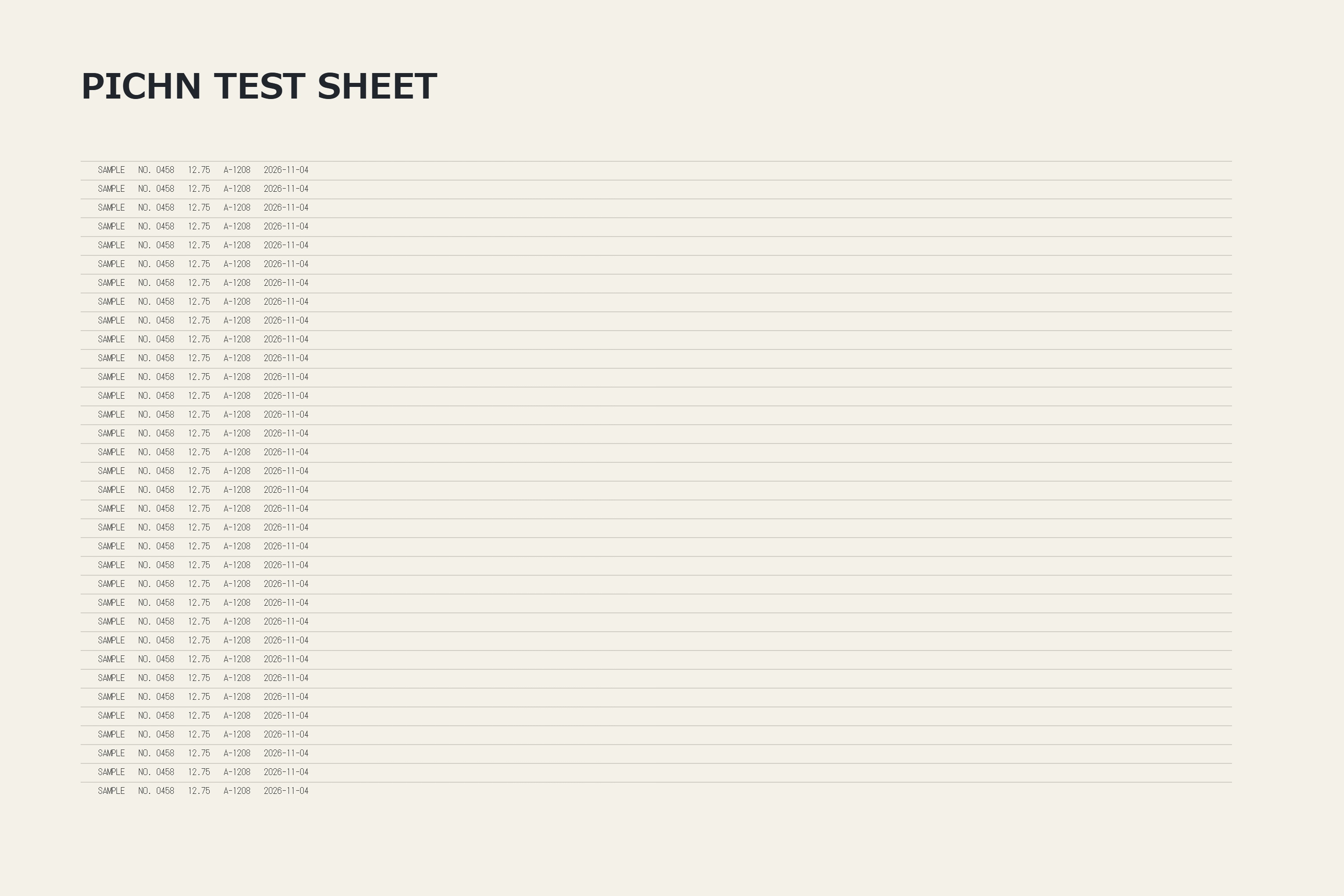
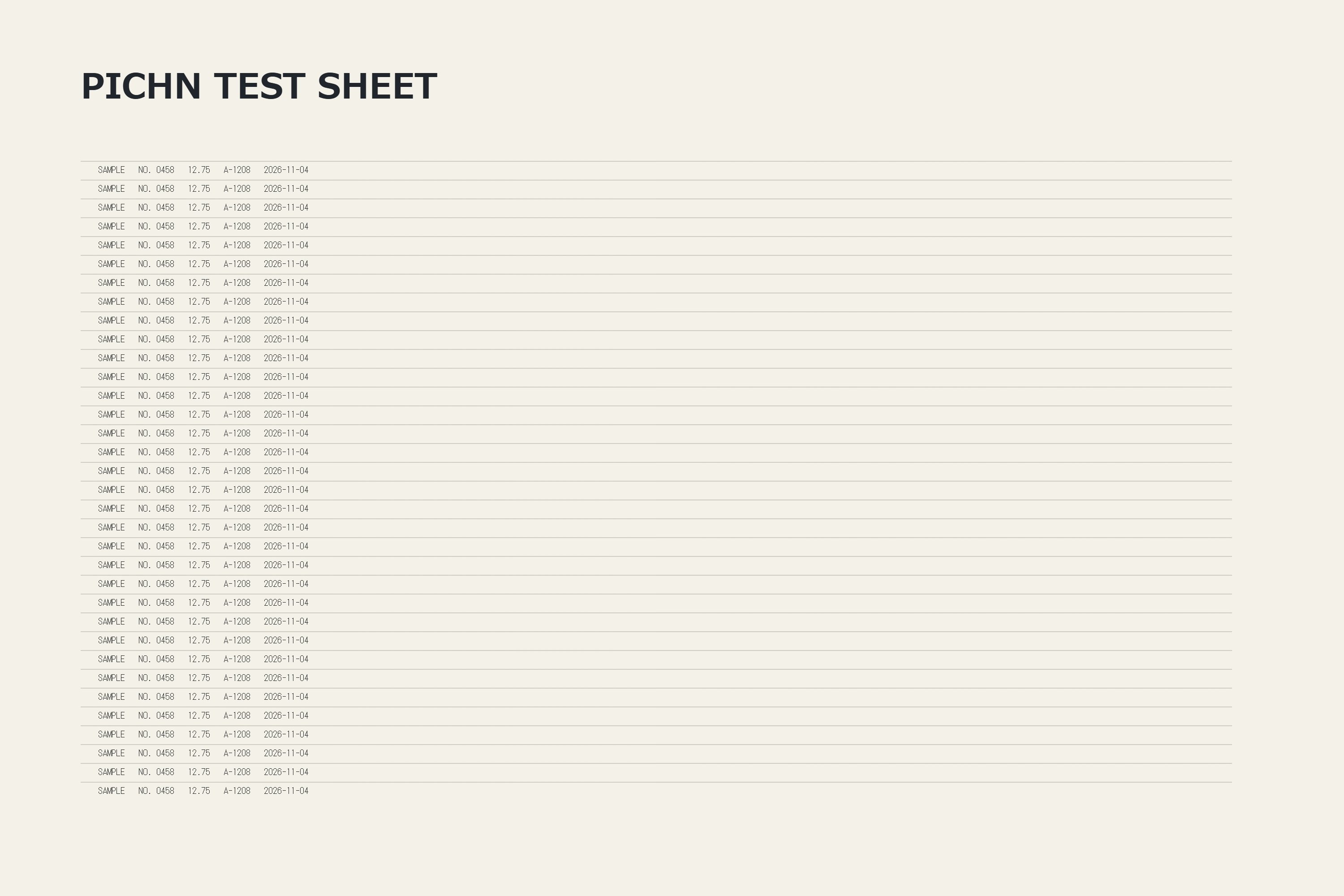
元画像 438,178バイト → 300,833バイト。保存後は 3,000 × 2,000 px です。
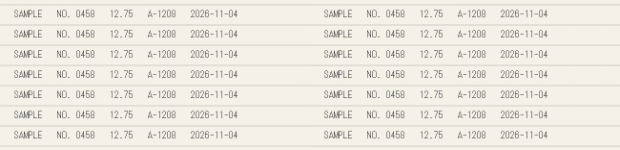
元画像がすでに500 KB未満の例です。縮小プレビューでは数字と罫線を引き続き読めます。送信先の条件を満たしているなら、元画像をそのまま使うと再圧縮を避けられます。
商品風
元画像 545,974バイト → 175,450バイト。保存後は 3,000 × 2,000 px です。
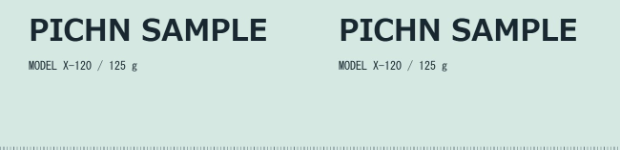
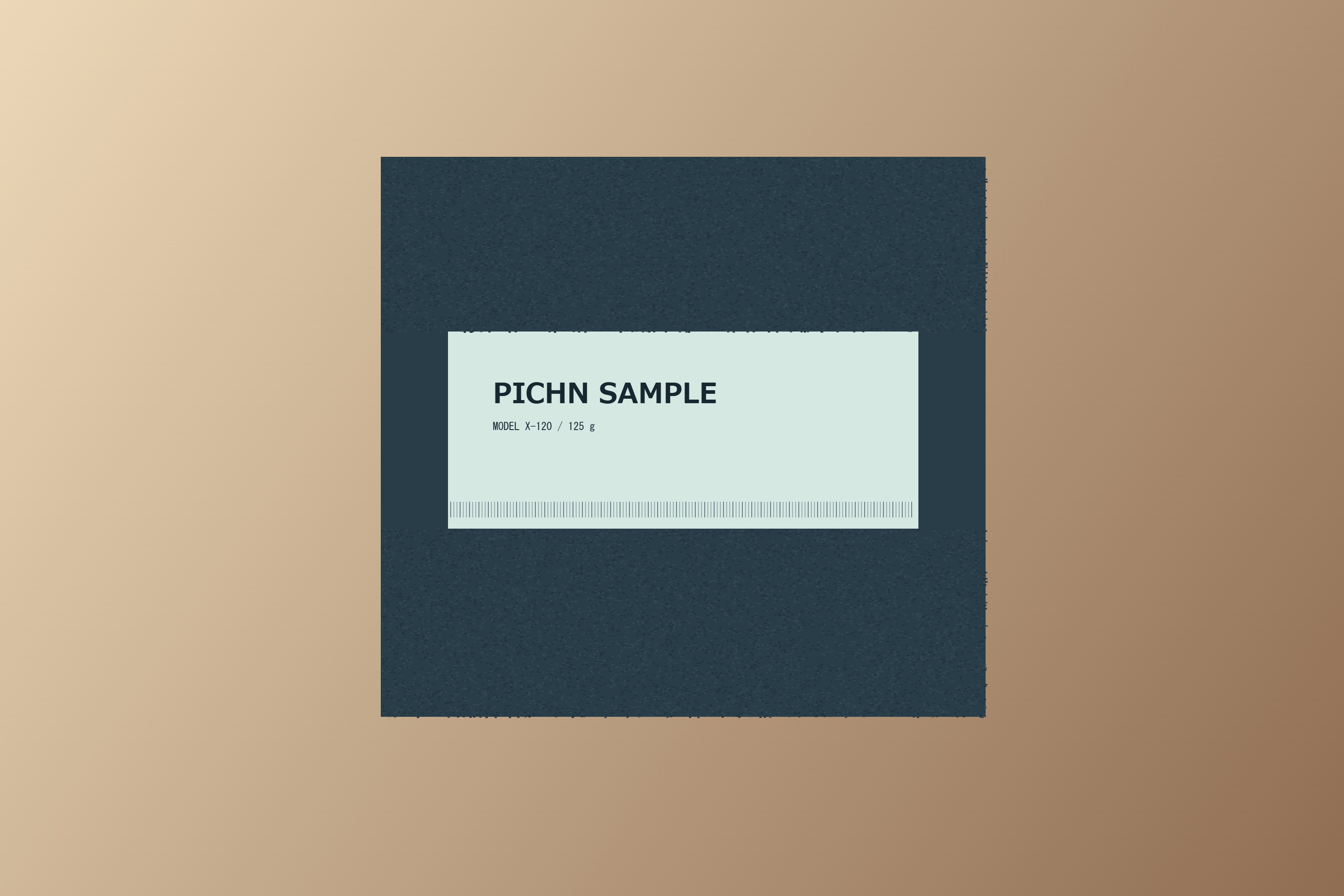
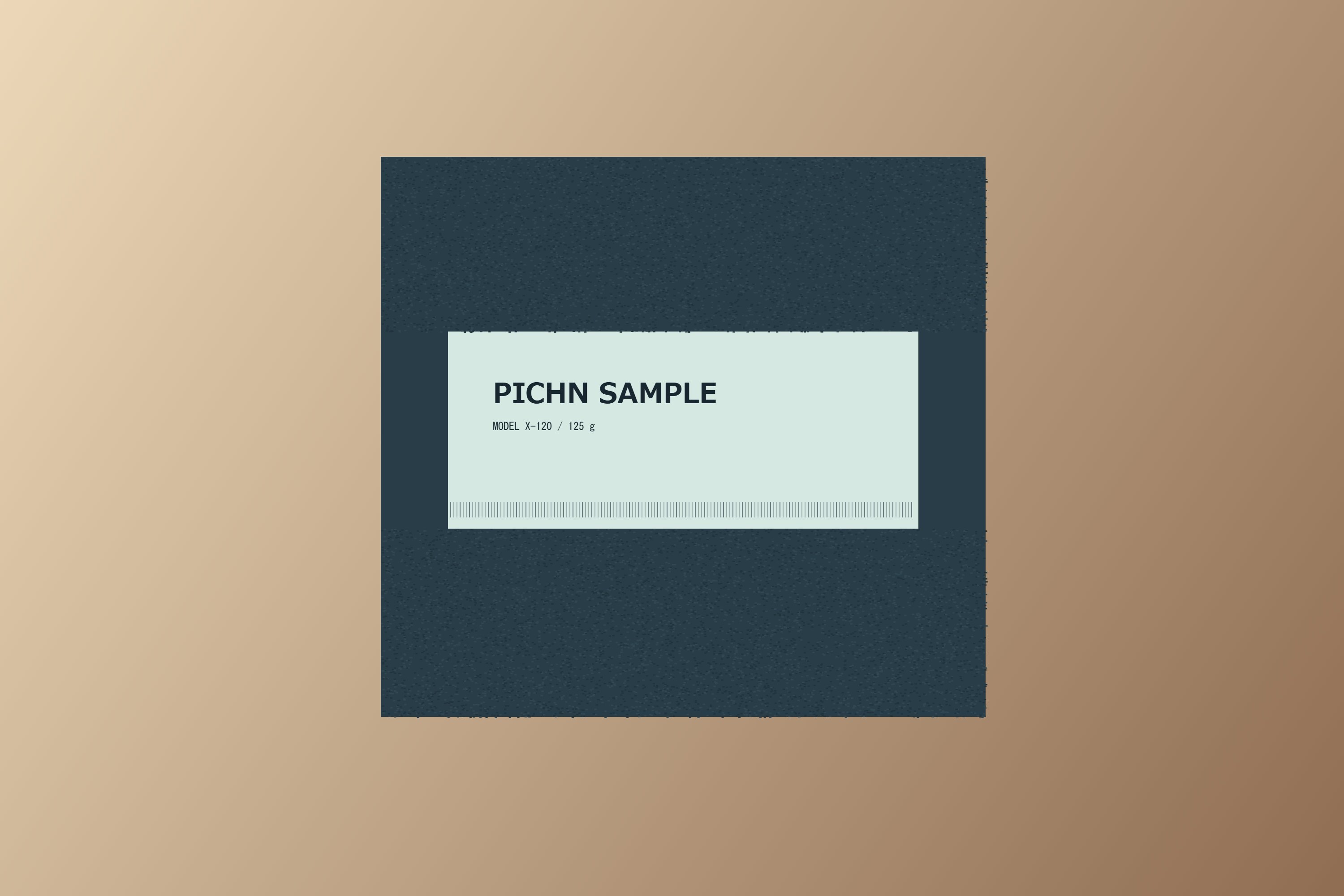
ラベルの型番と文字は比較図で読めます。文字の周囲や細い線に注目し、出品で傷や型番を見せたい場合は、保存結果も拡大して確認します。
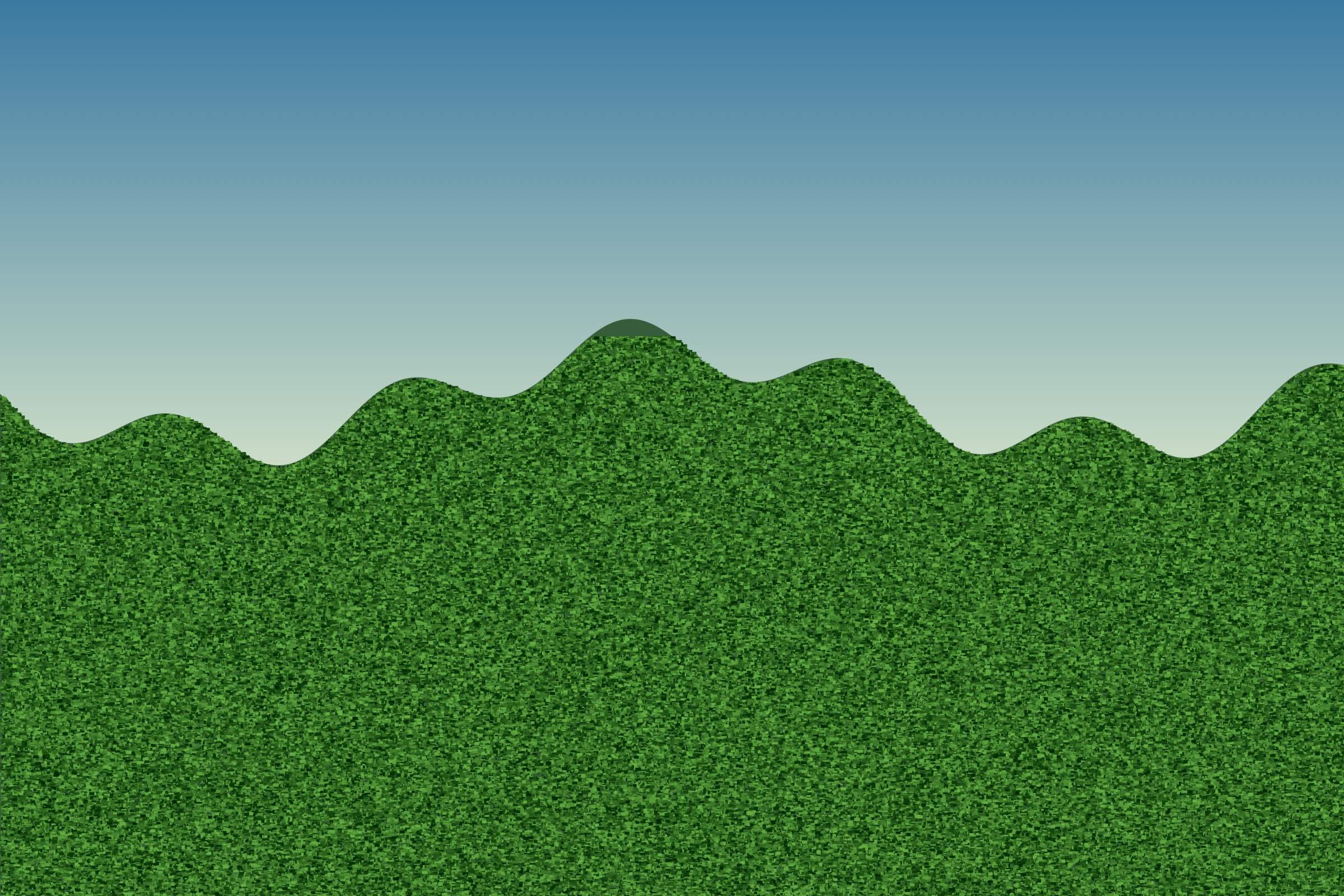
風景風
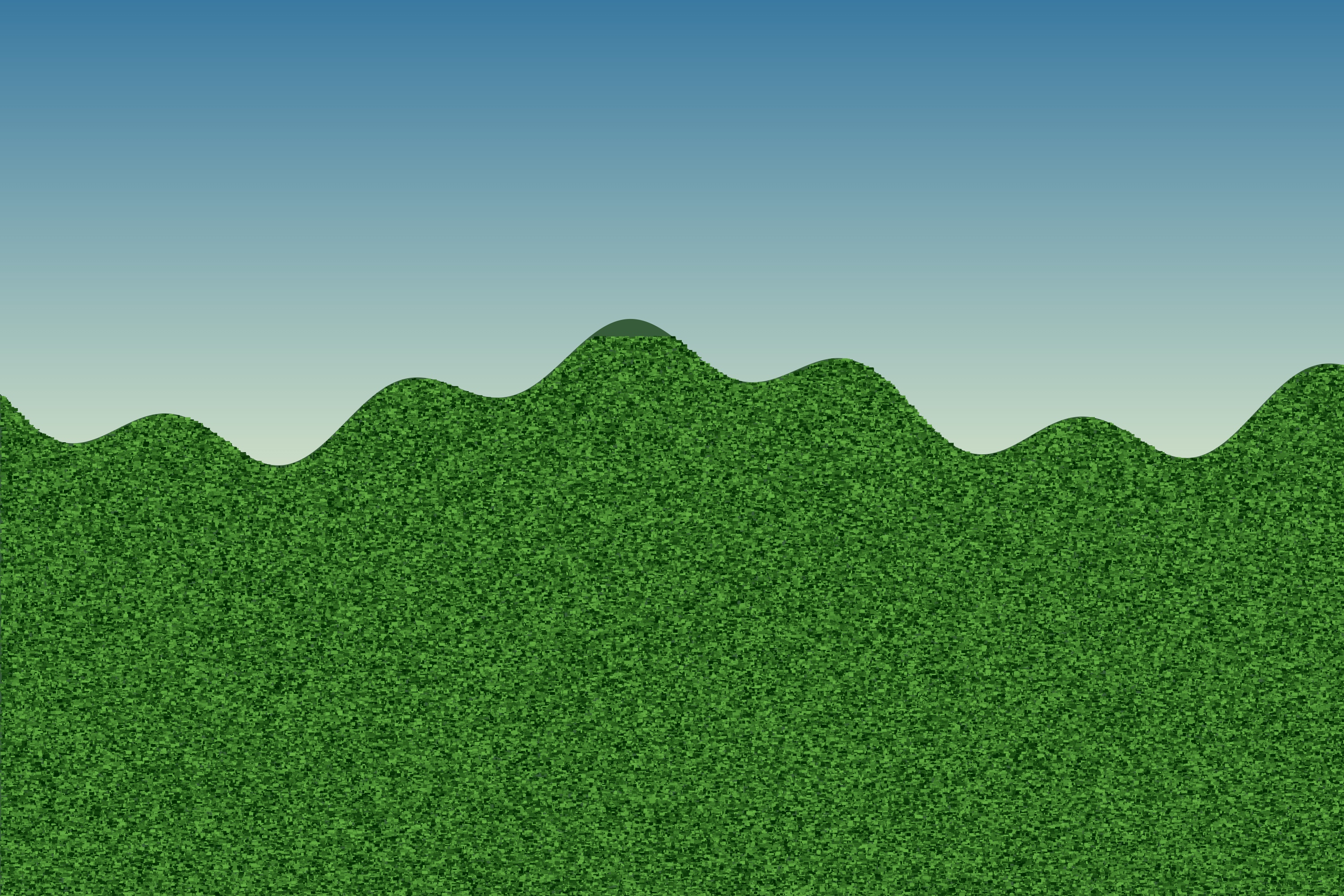
元画像 2,726,640バイト → 494,396バイト。保存後は 2,400 × 1,600 px です。
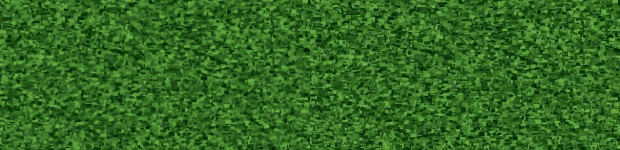
この素材だけ寸法も小さくなりました。比較図では草木を模した細かい模様の粒がまとまって見えます。寸法の下限も指定されている用途では、容量と幅・高さの両方を確認します。
同じ条件で試す
- 比較したい素材の「元JPEGを保存」を押します。
- 500 KBを設定したJPEGツールを開き、素材を選びます。
- 保存形式をJPEG、長辺を「元のサイズ」、画質の上限を85%にして変換します。
- 結果の容量と寸法を確認し、保存した画像で文字や模様を見比べます。
自分の画像を調整するときは、容量上限の指定手順と、画質と寸法を別々に変えた比較も参照できます。