画像の使い方・記事
変換前の確認や、形式・容量の選び方を解説しています。
HEIC写真を選べない・開けないときの確認順と、PichnでHEICを別形式へ変換する手順を解説します。
JPEG / PNG / WebP保存先の対応形式、透明部分、容量からJPEG・PNG・WebPを選ぶ方法を、Pichnの操作に合わせて紹介します。
500 KB / 1 MB添付前に確認したい容量・形式・寸法の違いと、容量指定で画質やサイズが変わる理由を解説します。
記事一覧を見る →
うまく変換できないとき
画像を選べない・読み込めない
このページではJPEGを選んでください。他の形式はメニューから専用ページへ移動できます。クラウド上の画像は先に端末へダウンロードしてください。
処理が遅い・容量上限に届かない
まず1〜3枚で試し、ほかのアプリを閉じてください。保存用の結果が合計100MBを超える前に停止します。完了分を保存し、残りは分けて処理してください。容量未達の場合は別の形式や設定を試してください。
結果が消えた・ZIPを開けない
新しい画像の選択・消去・再読み込みで結果は消えます。ZIPを開けない場合は1枚ずつ保存してください。ZIPには容量未達の画像も入るため、各結果を確認してください。
お問い合わせ
[email protected] へ端末名・ブラウザー名・エラー内容をお知らせください。画像は添付しないでください。
実際に試したJPEG圧縮:元画像と結果
細かな模様と文字を含む自作のテスト画像を、JPEGのまま500KB以下へ圧縮しました。下のプレビューは表示用に縮小しています。画質を比べるときは、リンクから元画像と結果を開いて確認してください。
動作確認日: · Chrome / Windows
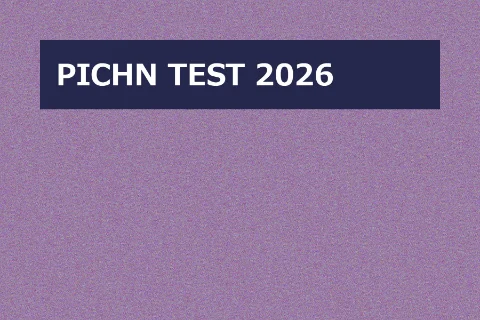 処理前: 1,623,596 B · 1800×1200px
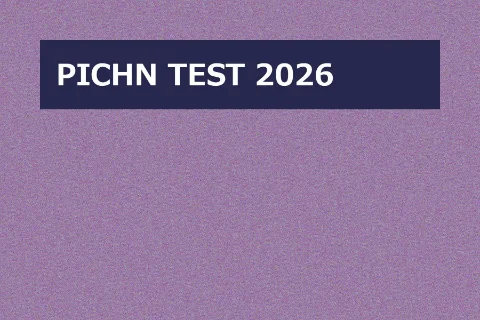 処理後: 486,053 B · 1800×1200px
検証に使った画像を開く 保存結果を開く
再現する手順
「容量を指定して軽くする」→保存形式JPEG→上限500KB、画質の上限85%で変換。元画像は1800×1200pxです。下のサンプルをダウンロードすると同じ条件を試せます。
結果の読み方と限界
圧縮率は画像とブラウザーで変わります。容量を優先すると寸法も小さくなる場合があり、圧縮で失った細部は戻りません。書類の文字や顔を原寸で確認してください。
自作の検証用画像です。実際の写真ではありません。
JPEGを500KB・1MB以下に圧縮するには?
.jpgと.jpegはどちらもJPEG形式です。このページでは、JPEGのまま画質や画像寸法を調整して容量を減らせます。ファイル名の末尾を変える必要はありません。
- 「容量を指定して軽くする」を選び、JPEGの写真を追加します。
- 保存形式をJPEGにして、500KB・1MBなど送信先の容量上限を指定します。
- 「変換する」を押し、結果の容量と幅・高さを確認して保存します。
上限に近づけるため、画像寸法が小さくなる場合があります。文字や顔が読めるか、保存したコピーを開いて確認してください。元画像は変更しません。
実例つき:写真を500KB・1MB以下にする手順
メールに写真を添付できないときのチェックリスト
処理できるのは1回最大20枚、結果の保持は合計100MBまでです。端末によっては枚数を減らしてお試しください。